
Cómo cambiar de celular sin perder tus chats de WhatsApp
Cambiar de teléfono debería ser emocionante, no una carrera para recuperar conversaciones. El error más común es borrar WhatsApp del celular antiguo antes…
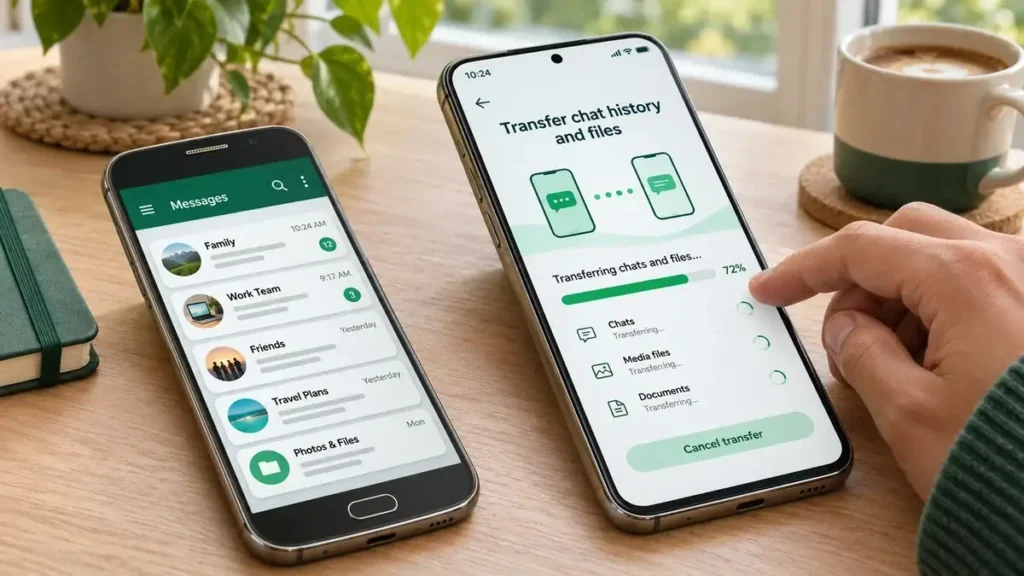
Cambiar de teléfono debería ser emocionante, no una carrera para recuperar conversaciones. El error más común es borrar WhatsApp del celular antiguo antes de confirmar que los chats se trasladaron. La manera más prudente es preparar ambos equipos y elegir un método oficial de transferencia.
El proceso depende de si pasas de Android a Android, de iPhone a Android o entre otros sistemas. Esta guía se centra en dos teléfonos Android; si tu caso es distinto, consulta la ruta indicada dentro de WhatsApp para esa combinación.
Prepara el teléfono anterior
Comprueba que WhatsApp abre correctamente y que puedes acceder a tus conversaciones. Actualiza la aplicación desde Google Play y revisa que dispongas de suficiente batería y espacio libre. Mantén activo el número que usarás para verificar la cuenta en el nuevo dispositivo.
Si tu versión ofrece Ajustes → Chats → Transferir chats, revisa las instrucciones allí. En otros casos puedes utilizar una copia de seguridad compatible con la cuenta de Google y el número telefónico. Elige una ruta y sigue sus indicaciones; no alternes métodos a mitad de proceso.
Transfiere los chats con el método oficial
En el celular nuevo instala WhatsApp desde Google Play y comienza el registro. Si se ofrece transferencia directa, sigue los pasos de ambas pantallas, incluyendo permisos y posible código QR. Mantén los equipos desbloqueados, próximos y conectados a una red estable mientras la transferencia está en curso.
Si utilizas una copia de seguridad, comprueba antes que exista una copia reciente en la cuenta correcta y que el procedimiento de restauración sea compatible con el teléfono de destino. Las copias cifradas pueden requerir contraseña o clave; guárdala con seguridad.
Comprueba los archivos, no solo los mensajes
Cuando termine, abre varias conversaciones antiguas y verifica tanto mensajes como fotografías, audios y documentos importantes. Revisa especialmente los chats que contengan información que no tengas en ningún otro lugar. Si algo falta, no borres los datos del teléfono anterior hasta investigar.
La transferencia de WhatsApp no equivale a copiar todas las apps del celular. También necesitarás configurar cuentas de correo, bancos, autenticadores y otros servicios por separado.
Si vas a cambiar de número
Cambiar de equipo y cambiar de número son acciones distintas. Si harás ambas, utiliza la función oficial Cambiar número desde WhatsApp cuando corresponda y revisa sus requisitos antes de empezar. Una copia hecha con otro número puede no restaurarse como esperas si ignoras esa relación.
Evita las confusiones más habituales
La función de transferencia directa y la restauración desde la nube no son exactamente lo mismo. Antes de comenzar revisa cuál estás utilizando, cuál es el número telefónico y si los dispositivos cumplen los requisitos. Si el proceso solicita una contraseña para un respaldo cifrado, no la reemplaces por la contraseña del correo esperando que funcionen igual.
Al terminar, no te fijes solo en el número de conversaciones. Busca un audio antiguo, una foto y un documento que puedas identificar. Algunos archivos multimedia pueden requerir tiempo adicional para aparecer o descargarse; no borres el origen mientras la verificación esté incompleta.
Escenario práctico: el celular nuevo ya está configurado
Antes de iniciar una transferencia, abre WhatsApp en el teléfono anterior y revisa qué opciones ofrece tu versión: transferencia directa de chats o respaldo y restauración. Mantén activo el número requerido y verifica si tienes suficiente espacio en ambos dispositivos. El procedimiento cambia cuando pasas entre sistemas operativos distintos, por lo que una guía de Android a Android no debe aplicarse automáticamente a iPhone.
Después de trasladar los chats, busca tres conversaciones distintas: una personal, una de grupo y otra que tenga fotografías o audios. Comprueba que los archivos importantes se pueden abrir. No basta con ver la lista de contactos para concluir que todo se recuperó.
Evita perder la única copia disponible
No desinstales la aplicación del teléfono antiguo ni lo restablezcas mientras sigas comprobando el resultado. Si WhatsApp solicita una cuenta de Google para restaurar, verifica que sea la misma utilizada en el respaldo. Guarda las claves que correspondan si utilizas copias cifradas de extremo a extremo: sin los datos de acceso necesarios, la recuperación puede no ser posible.
Preguntas frecuentes
¿Puedo hacerlo sin el celular antiguo? Dependerá de si tienes una copia de seguridad accesible y de los métodos admitidos en tu caso.
¿Debo eliminar la aplicación vieja inmediatamente? No. Comprueba primero los mensajes y archivos del equipo nuevo.
Fuente oficial
Guarda esta guía para consultarla cuando la necesites. Los nombres de los menús pueden cambiar con las actualizaciones.
← Volver al inicio
Cómo recuperar el acceso a Facebook si olvidaste tu contraseña
No poder entrar a Facebook no siempre significa que alguien haya robado tu cuenta. Quizá cambiaste…
Cómo ocultar la última conexión en WhatsApp
Puede que quieras responder mensajes cuando tengas tiempo sin que todos conozcan la última vez que…
Qué hacer si WhatsApp no envía el código de verificación
Intentas registrar WhatsApp y el código de seis dígitos no llega. Antes de insistir decenas de…