
Cómo revisar los permisos de las aplicaciones en Android
Cuando instalas una app, puede pedir acceso a ubicación, cámara, micrófono, contactos o archivos. Algunos permisos son necesarios para una función…
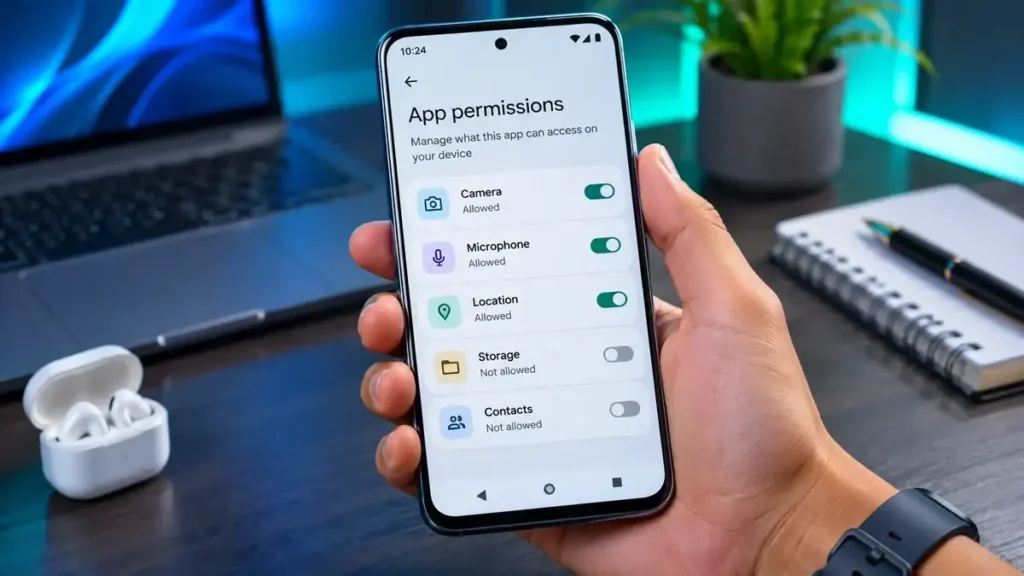
Cuando instalas una app, puede pedir acceso a ubicación, cámara, micrófono, contactos o archivos. Algunos permisos son necesarios para una función concreta; otros pueden concederse por costumbre sin que realmente los utilices. Revisarlos de vez en cuando es una manera sencilla de cuidar tu privacidad.
No se trata de quitar todos los permisos indiscriminadamente. El objetivo es dar a cada aplicación solo el acceso necesario y durante el tiempo necesario.
Revisa una aplicación específica
Abre Ajustes → Aplicaciones → Ver todas → [nombre] → Permisos o el menú equivalente del fabricante. Encontrarás permisos concedidos y denegados. Toca uno para consultar sus opciones; en versiones compatibles, la ubicación puede autorizarse «solo mientras se usa» o «preguntar siempre».
Piensa en la función real de la app: un mapa necesita ubicación para orientarte, pero quizá no requiere conocerla todo el tiempo. Una aplicación para tomar fotografías necesita cámara al usarla, no necesariamente mientras está cerrada.
Utiliza el administrador de permisos
Android también ofrece un apartado de Seguridad y privacidad → Privacidad → Administrador de permisos, según la versión. Allí puedes consultar qué apps tienen acceso a una misma función, por ejemplo micrófono o contactos. Es útil para detectar permisos que concediste hace meses y ya no recuerdas.
Si encuentras una app desconocida con acceso sensible, identifica primero su nombre y desarrollador. Puede ser una herramienta del sistema, por lo que no conviene desactivar componentes importantes sin saber para qué sirven.
Interpreta los indicadores de cámara y micrófono
Algunos Android muestran un símbolo o punto cuando una aplicación utiliza la cámara o el micrófono. Si lo ves sin razón aparente, abre los controles de privacidad o consulta las aplicaciones recientes para investigar qué servicio está activo.
No todos los indicadores ni los historiales de acceso están disponibles en versiones antiguas. Si falta una opción, consulta la documentación del fabricante en lugar de instalar un monitor desconocido con permisos todavía más invasivos.
Ajusta sin perder funciones importantes
Cambia un permiso a la vez y prueba la aplicación. Si deja de funcionar una característica legítima, vuelve a revisar qué acceso necesita. Ten especial cuidado con apps de accesibilidad y permisos especiales: pueden tener un alcance mayor que los permisos habituales.
Eliminar aplicaciones que ya no utilizas reduce la cantidad de software con acceso potencial a tus datos. Antes de hacerlo, exporta cualquier información que la app guarde exclusivamente en el equipo.
Tres permisos que merecen atención especial
Ubicación: distingue entre acceso aproximado y preciso, y si la app puede utilizarla todo el tiempo. Micrófono y cámara: comprueba qué aplicaciones los usan y si realmente los necesitan. Accesibilidad: algunas herramientas legítimas requieren ese permiso, pero también puede permitir un control amplio; concédelo solamente a servicios que conoces y comprendes.
Después de cambiar un permiso, prueba las funciones esenciales de la app. Si deja de operar correctamente, revisa si existe una opción más limitada, como permitir el acceso solo mientras la utilizas, antes de conceder autorización permanente.
Caso práctico: una linterna pide acceso al micrófono
Al revisar los permisos, encuentras que una aplicación aparentemente simple solicita utilizar el micrófono. No puedes concluir únicamente por eso que sea maliciosa, pero sí conviene investigar si ese acceso es necesario. Consulta la descripción oficial de la app y desactiva temporalmente el permiso si la función principal no lo requiere.
Observa si la app sigue funcionando y revisa los indicadores de cámara y micrófono que tu versión de Android ofrece. Los nombres de «permitir siempre», «solo mientras se usa» o «preguntar cada vez» pueden variar según el permiso y el fabricante.
Mantén un equilibrio
No elimines todos los permisos indiscriminadamente: una aplicación de videollamadas necesita micrófono y cámara, y un mapa puede necesitar ubicación. Revisa permisos por finalidad y periodicidad. Elimina aplicaciones que ya no utilizas y mantén el sistema actualizado; la prevención funciona mejor como una rutina sencilla que como una revisión obsesiva de cada icono.
Preguntas frecuentes
¿Quitar ubicación borra mis fotos? No debería. Cambia el acceso a ubicación de la app, no elimina tus archivos personales.
¿Todos los permisos se pueden quitar? Las opciones dependen de Android, del fabricante y de si la app es parte del sistema.
Fuente oficial
Guarda esta guía para consultarla cuando la necesites. Los nombres de los menús pueden cambiar con las actualizaciones.
← Volver al inicio
Cómo crear contraseñas más seguras y organizarlas
Tener una contraseña diferente para cada cuenta parece difícil hasta que encuentras una forma de organizarlas.…

Qué hacer si sospechas que hackearon tu cuenta de correo
Un inicio de sesión desconocido, mensajes enviados sin tu autorización o un aviso de cambio de…
Cómo reconocer enlaces sospechosos recibidos por WhatsApp
Te llega un mensaje que promete un premio, anuncia un paquete retenido o dice que tu…