Cómo saber qué aplicación consume más datos móviles
El consumo de internet móvil no se reparte por igual entre aplicaciones. Un video corto en alta calidad puede utilizar más datos que muchos mensajes de…
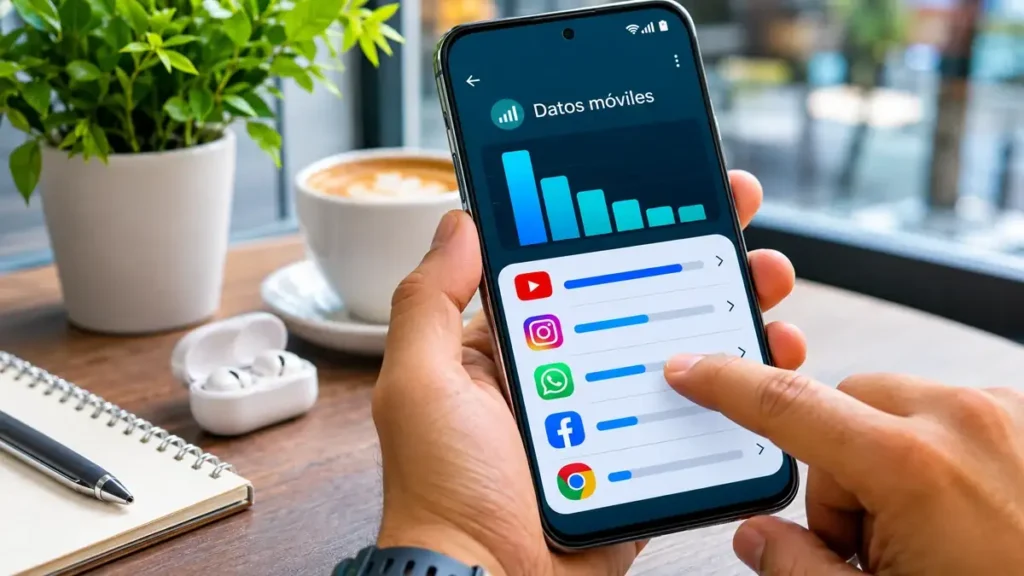
El consumo de internet móvil no se reparte por igual entre aplicaciones. Un video corto en alta calidad puede utilizar más datos que muchos mensajes de texto, mientras que una app de fotos podría sincronizar archivos cuando no estás mirando la pantalla.
Android permite consultar estadísticas por aplicación. El truco consiste en comparar el mismo período y distinguir el tráfico habitual de un consumo que merece revisión.
Abre la lista de consumo
Ve a Ajustes → Red e internet → SIM o Internet → Uso de datos. En otros teléfonos lo encontrarás en Conexiones → Uso de datos móviles. Elige el período disponible y observa qué apps aparecen con mayor consumo.
Si tu plan se renueva el día 10, por ejemplo, una estadística que va del día 1 al 30 puede confundir. Ajusta el ciclo si el sistema lo permite y compáralo con el contador de tu operador.
Comprende qué hace cada aplicación
Una app de video puede usar datos al reproducir contenido; una de mensajería al descargar fotos y audios; un servicio de nube al respaldar archivos. Que una app aparezca primera no significa automáticamente que haya un problema: depende de cómo la utilizas.
En algunos Android puedes diferenciar primer plano y segundo plano. El primero se relaciona con el uso directo; el segundo, con actividades que suceden mientras utilizas otra aplicación. Observa patrones antes de bloquear funciones necesarias.
Reduce el consumo sin perder notificaciones importantes
Abre los ajustes de la app que más gasta y busca opciones de descarga en Wi-Fi o calidad de video. También puedes activar Ahorro de datos desde la configuración de red, con excepciones para servicios esenciales.
Si restringes demasiado una aplicación de mensajes o trabajo, podría tardar en sincronizarse. Cambia un ajuste cada vez y observa el resultado durante algunos días para identificar qué modificación ayudó.
Comprueba los datos del operador
El teléfono muestra una estimación; la factura o aplicación del operador puede usar otra metodología y horarios. Si hay una diferencia grande, revisa fecha, ciclo, roaming y consumos registrados. Guarda capturas del resumen si vas a presentar una consulta a tu proveedor.
Si detectas actividad de una aplicación que no recuerdas haber instalado, revisa su desarrollador, permisos y origen. No instales un «detector» desconocido que te pida acceso a todas tus contraseñas.
Qué hacer ante un consumo inesperado
Si una aplicación usó mucho más de lo habitual, revisa si descargó contenido, sincronizó fotos, compartió internet o reprodujo videos en segundo plano. Compara con el historial de actualizaciones y las notificaciones del período. Una subida aislada no demuestra por sí sola que haya una app maliciosa.
Cuando detectes un consumo que no puedes explicar, guarda una captura de las estadísticas, revisa permisos y comprueba la procedencia de la app. También confirma si el contador del operador incluye roaming o cargos adicionales, porque la cantidad de gigabytes no cuenta toda la historia del cobro.
Ejemplo: una aplicación consume datos incluso cuando no la abres
En el panel de uso de datos, selecciona el periodo adecuado y abre la ficha de la aplicación que aparece arriba de la lista. Compara datos en primer plano y en segundo plano, si tu Android ofrece ese desglose. Una app de mapas, copias en la nube o videos puede consumir datos por motivos distintos; la cifra no explica por sí sola si se trata de un error.
Si restringes el uso en segundo plano, comprueba después que sigan llegando los avisos que necesitas. En aplicaciones de trabajo, salud o mensajería, perder notificaciones importantes puede resultar peor que gastar algunos megabytes adicionales.
Comprobación de resultados
Anota un día de referencia y vuelve a revisar tras realizar un cambio concreto. Ten presente que los registros del teléfono y del operador no siempre coinciden exactamente por los periodos de facturación y métodos de medición. Si el consumo aumenta de manera inexplicable, actualiza la aplicación y consulta su soporte antes de instalar gestores de datos desconocidos.
Preguntas frecuentes
¿Una aplicación puede gastar datos estando cerrada? Algunas mantienen actividades de sincronización en segundo plano según ajustes y permisos.
¿El consumo se reinicia automáticamente cada mes? Depende del sistema y de cómo esté configurado el ciclo de datos.
Fuente oficial
Guarda esta guía para consultarla cuando la necesites. Los nombres de los menús pueden cambiar con las actualizaciones.
← Volver al inicio
Cómo mejorar la señal Wi-Fi en casa sin comprar otro router
La señal de Wi-Fi llega fuerte a la sala, pero desaparece en el dormitorio. Antes de…
Qué hacer si Bluetooth no encuentra un dispositivo
Intentas conectar audífonos, un parlante o un reloj y su nombre no aparece en el celular.…
Cómo compartir internet de Android con otro dispositivo
Si tu laptop se quedó sin Wi-Fi o un familiar necesita conectarse por unos minutos, puedes…