
Mi celular está conectado al Wi-Fi pero no tiene internet
El ícono de Wi-Fi está encendido y, sin embargo, ninguna página carga. Esta situación no significa necesariamente que el celular esté dañado. Puede haber…
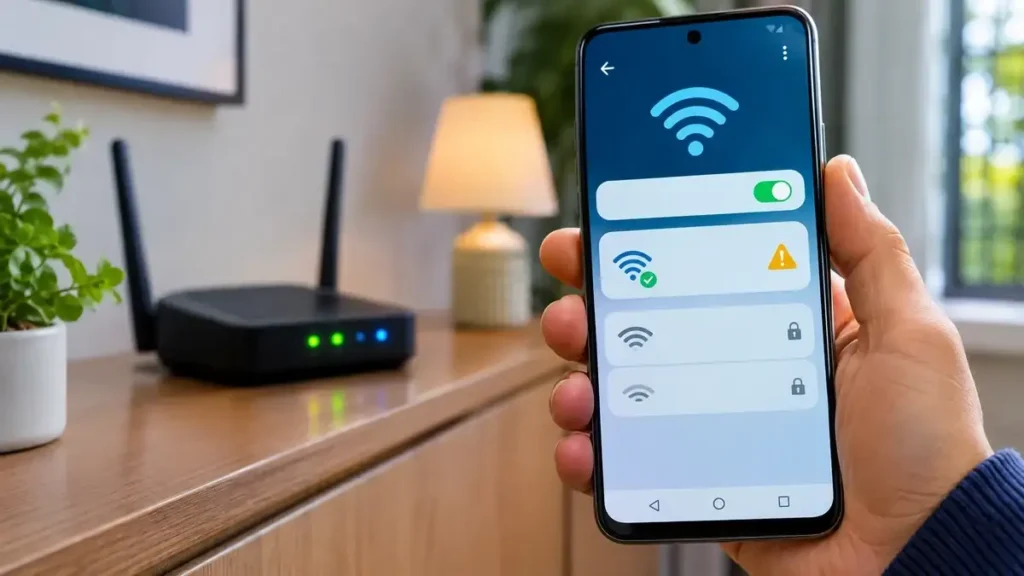
El ícono de Wi-Fi está encendido y, sin embargo, ninguna página carga. Esta situación no significa necesariamente que el celular esté dañado. Puede haber una interrupción del proveedor, un problema del router o una configuración de red que impide navegar.
Antes de restablecer ajustes, identifica dónde está la falla. El objetivo es recuperar la conexión sin borrar contraseñas ni modificar una red que no te pertenece.
Comprueba si otros dispositivos navegan
Conecta otro celular o computadora a la misma red. Si tampoco tiene internet, el problema probablemente está en el router, el proveedor o la red compartida. Si solo falla tu teléfono, revisa su configuración.
Prueba abrir una página sencilla en el navegador y otra app que utilice internet. Algunos servicios pueden estar caídos aunque el resto de la conexión funcione.
Apaga y enciende el Wi-Fi del teléfono
Desactiva el Wi-Fi durante unos segundos y vuelve a activarlo. Comprueba que el nombre de la red sea el correcto. Si tienes varias redes con nombres parecidos, es fácil conectarte a una señal débil o a una red de invitados sin acceso completo.
Reinicia el celular una vez si la conexión sigue fallando. Este paso no debería borrar archivos ni contraseñas.
Revisa el router con precaución
Si es tu router y tienes permiso para administrarlo, observa sus luces e indicadores. Cuando el proveedor comunica una interrupción, reiniciar el equipo repetidamente no suele acelerar la reparación. Si decides reiniciarlo, utiliza el procedimiento recomendado por tu operador y espera el tiempo necesario para que vuelva a establecer conexión.
No pulses el botón Reset de fábrica: podrías borrar la configuración del proveedor y dejar sin servicio a todos los usuarios.
Prueba con otra red
Conecta el celular temporalmente a una red de confianza o, si tu plan lo permite, utiliza datos móviles. Si allí funciona, la investigación debe centrarse en el Wi-Fi original. Si falla en todas las conexiones, revisa fecha y hora automáticas, actualizaciones pendientes y posibles restricciones de la aplicación.
En redes de hoteles, centros comerciales o universidades podría ser necesario abrir una página de acceso y aceptar sus condiciones. Evita ingresar contraseñas personales en portales cuya autenticidad no puedas comprobar.
¿Conviene olvidar la red?
Solo si conoces la contraseña y tienes autorización. Desde los detalles de la conexión puedes utilizar Olvidar y conectarte otra vez. Esto elimina la configuración guardada de esa red en el equipo, por lo que no es la mejor primera prueba.
Si nada funciona y otros equipos también están afectados, contacta a tu proveedor indicando desde cuándo falla, qué luces ves en el router y qué pruebas ya realizaste.
Prueba rápida para localizar el origen
Haz cuatro comprobaciones en este orden: otro dispositivo en el mismo Wi-Fi, tu celular en otra red, una página sencilla en el navegador y el estado del proveedor. Si todos los aparatos de la casa fallan al mismo tiempo, evita cambiar configuraciones individuales de cada uno.
Si te conectas a una red pública, busca si requiere iniciar sesión en un portal. No introduzcas contraseñas bancarias en ese portal: una pantalla de acceso a Wi-Fi nunca debería exigirlas. Ante redes administradas por una empresa o universidad, pide ayuda al encargado antes de modificar ajustes avanzados.
Prueba de tres dispositivos
Si tu celular muestra «Conectado, sin internet», comprueba si una computadora o un segundo teléfono pueden navegar en la misma red Wi-Fi. Si ninguno navega, el problema puede estar en el router o el proveedor. Si solo falla tu celular, revisa la configuración de red del equipo antes de tocar ajustes del router.
Luego prueba abrir una página conocida en el navegador. Si solo falla una aplicación, revisa sus permisos y su servicio en lugar de cambiar la contraseña del Wi-Fi. Es importante distinguir entre conectarse a la red local y tener acceso a internet: el símbolo de Wi-Fi confirma lo primero, no necesariamente lo segundo.
Qué evitar
No restablezcas de fábrica el router si no tienes las credenciales y los datos de configuración proporcionados por tu operador. Ese procedimiento puede dejarte sin servicio. Si el proveedor informa una avería en tu zona, insistir con cambios locales no acelerará la reparación. Conserva la información del modelo del router y el número de incidencia si necesitas contactar soporte.
Preguntas frecuentes
¿Wi-Fi conectado significa internet disponible? No. Indica conexión local al punto de acceso, pero ese equipo puede no tener salida a internet.
¿Cambiar el DNS siempre lo arregla? No. Puede complicar el diagnóstico si el origen es una falla física o del proveedor.
Fuente oficial
Guarda esta guía para consultarla cuando la necesites. Los nombres de los menús pueden cambiar con las actualizaciones.
← Volver al inicio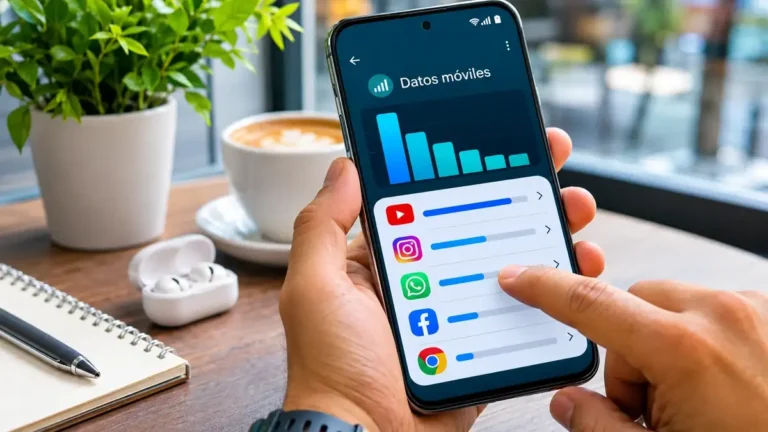
Cómo saber qué aplicación consume más datos móviles
El consumo de internet móvil no se reparte por igual entre aplicaciones. Un video corto en…

Cómo mejorar la señal Wi-Fi en casa sin comprar otro router
La señal de Wi-Fi llega fuerte a la sala, pero desaparece en el dormitorio. Antes de…
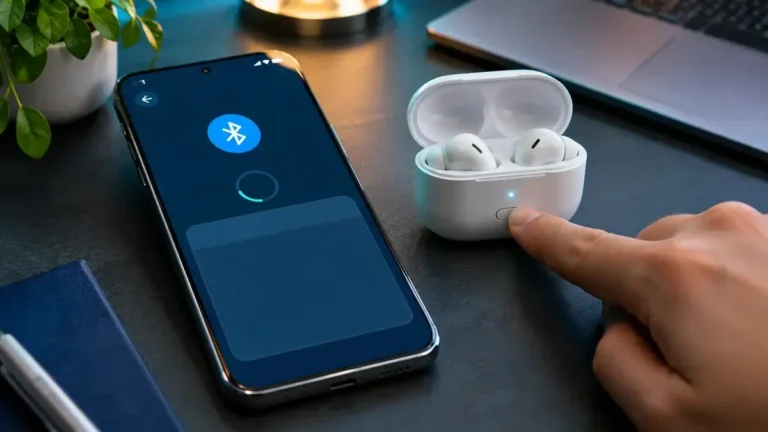
Qué hacer si Bluetooth no encuentra un dispositivo
Intentas conectar audífonos, un parlante o un reloj y su nombre no aparece en el celular.…