
Cómo solucionar que una aplicación se cierre sola en Android
Estás utilizando una aplicación y de pronto vuelves a la pantalla de inicio. A veces aparece un mensaje de error; otras, la app simplemente desaparece…
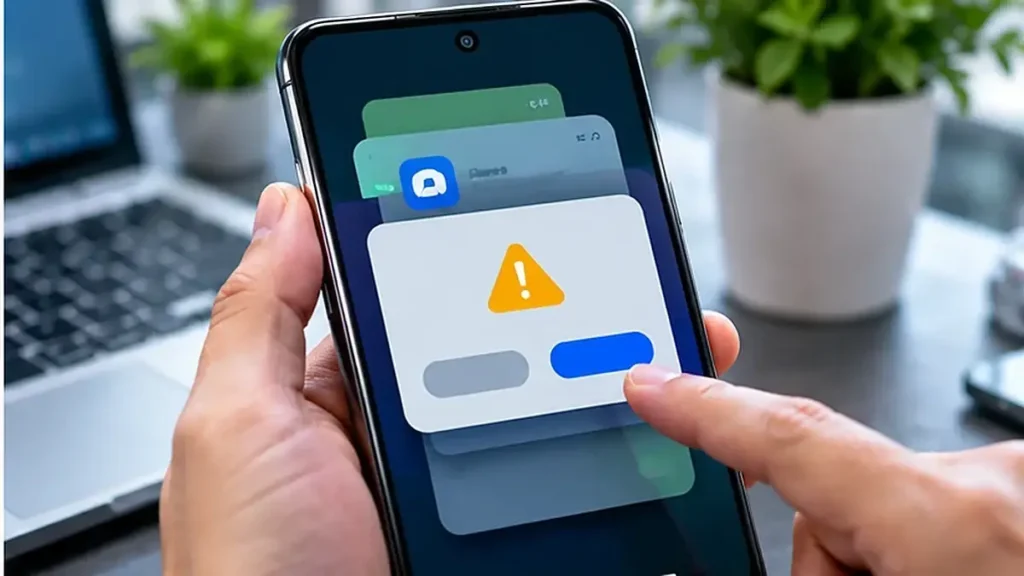
Estás utilizando una aplicación y de pronto vuelves a la pantalla de inicio. A veces aparece un mensaje de error; otras, la app simplemente desaparece. Antes de desinstalarla, conviene revisar si el problema ocurre solo en esa aplicación, si empezó tras una actualización o si también afecta al resto del teléfono.
La mayoría de pruebas iniciales no necesita borrar datos. El objetivo es identificar la causa sin perder chats, documentos o configuraciones personales.
Comprueba el alcance del fallo
Abre otras dos o tres aplicaciones conocidas. Si funcionan bien, el problema podría estar concentrado en la app que se cierra. Si varias fallan, revisa primero Android, almacenamiento, temperatura y conexión. Anota el mensaje exacto si aparece un error.
Reinicia el teléfono una vez y vuelve a probar. Un reinicio puede resolver fallas temporales, pero si el cierre se repite, continúa con las comprobaciones siguientes.
Actualiza la aplicación y el sistema
En Google Play → Gestionar aplicaciones y dispositivo, comprueba si existe una actualización para la app. Lee los cambios relevantes cuando estén disponibles. Después revisa las actualizaciones de Android desde Ajustes.
Comprueba también cuánto espacio libre hay. Un teléfono prácticamente lleno puede presentar dificultades para instalar actualizaciones o crear archivos temporales, aunque no todas las fallas se deban a ello.
Borra solo la caché si es necesario
Abre Ajustes → Aplicaciones → [nombre de la app] → Almacenamiento. Si aparece la opción Borrar caché, úsala y prueba de nuevo. La primera apertura puede ser algo más lenta mientras la aplicación crea archivos temporales nuevos.
No confundas esta opción con Borrar datos o Borrar almacenamiento. Estas últimas pueden eliminar configuraciones, sesiones e información local. Si necesitas probarlas, primero averigua si la aplicación ofrece copia o sincronización fiable.
Revisa conexión y permisos
Si la app se cierra al iniciar sesión o cargar contenido, prueba otra red. Comprueba también si has denegado un permiso indispensable para la función que estás utilizando. No concedas permisos innecesarios solo para que desaparezca un mensaje.
En servicios populares, verifica por canales oficiales si existe una interrupción general. Cuando el error está en sus servidores, reinstalar repetidas veces la aplicación no lo resolverá.
Cuándo reinstalar o pedir ayuda
Si conservas una copia verificada de los datos importantes, puedes considerar la reinstalación desde la tienda oficial. Si la app es bancaria, de autenticación o almacena archivos únicamente en el dispositivo, consulta primero su soporte. Incluye versión de Android, modelo y descripción exacta del fallo al reportarlo.
Qué registrar si tienes que pedir soporte
Anota el nombre y versión de la app, el modelo del teléfono y la versión de Android. Describe el paso exacto donde ocurre el cierre: «al abrir la cámara», «después de introducir el código» o «al descargar un archivo». Si puedes obtener una captura del mensaje de error sin exponer información privada, guárdala.
Esto permitirá distinguir si el problema está en una función concreta, la versión de la aplicación o la conexión. Evita grabar contraseñas, mensajes privados o datos bancarios en videos de demostración que vayas a enviar al soporte.
Caso práctico: la app se cierra al abrir una foto
Si una aplicación funciona normalmente hasta que intentas abrir una imagen, prueba otra imagen y verifica si el archivo original se abre con la galería del teléfono. Esto ayuda a diferenciar un archivo dañado de un fallo general de la app. Revisa también los permisos de fotos y archivos si la aplicación necesita acceder a ellos para cumplir su función.
Antes de borrar datos o reinstalar, pregunta si la aplicación conserva información solo en el teléfono. Las apps de notas, juegos y mensajería pueden perder información local si eliges una acción irreversible sin respaldo. Actualizar o borrar únicamente la caché son comprobaciones distintas de eliminar todos los datos.
Qué enviar al soporte
Si persiste el error, anota el modelo de celular, versión de Android, nombre y versión de la aplicación y los pasos exactos para reproducirlo. No incluyas contraseñas ni archivos privados en una captura pública. Un reporte breve y preciso puede ayudar más que instalar varias aplicaciones de «reparación».
Preguntas frecuentes
¿Cerrar a la fuerza elimina información? No suele ser lo mismo que borrar datos, pero un trabajo sin guardar podría perderse.
¿Puede fallar por falta de conexión? Sí, algunas aplicaciones necesitan internet estable para ciertas funciones.
Fuente oficial
Guarda esta guía para consultarla cuando la necesites. Los nombres de los menús pueden cambiar con las actualizaciones.
← Volver al inicio
Por qué el celular se reinicia solo y qué revisar
Un reinicio ocasional no siempre es señal de avería, pero si tu celular se apaga y…
Qué hacer cuando el teclado del celular no aparece
Tocas un campo de texto y no aparece el teclado. Quizá sucede solo en WhatsApp, o…
Mi celular se calienta mucho: causas y medidas seguras
Que un celular se sienta tibio al grabar video o utilizar navegación durante un rato puede…