
Qué hacer cuando el teclado del celular no aparece
Tocas un campo de texto y no aparece el teclado. Quizá sucede solo en WhatsApp, o en todas las aplicaciones. Como escribir es necesario para mensajes…
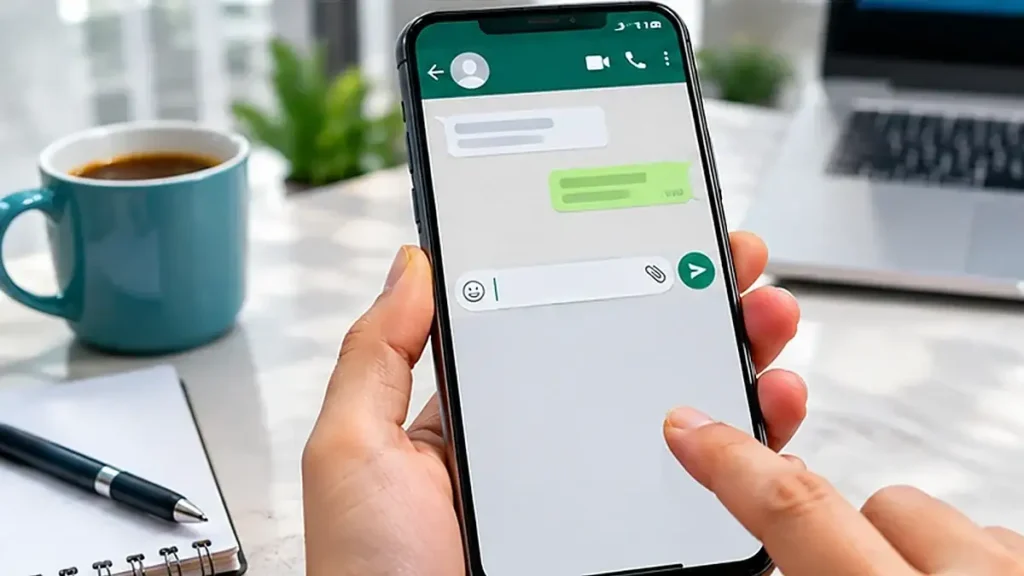
Tocas un campo de texto y no aparece el teclado. Quizá sucede solo en WhatsApp, o en todas las aplicaciones. Como escribir es necesario para mensajes, búsquedas e incluso algunas contraseñas, conviene seguir un orden que no te deje sin acceso a tu propio dispositivo.
Empezaremos por comprobar si falla la app donde intentas escribir o el teclado de Android, como Gboard o el que incluye tu fabricante.
Prueba en otra aplicación
Abre el buscador de Ajustes o una aplicación de notas y toca un campo de texto. Si allí aparece el teclado, el problema podría estar en la app original. Cierra esa app, actualízala desde la tienda oficial y vuelve a intentar.
Si el teclado falla en todas partes, reinicia el teléfono una vez. No desinstales el teclado principal de inmediato, especialmente si no tienes otro método disponible para introducir la contraseña de desbloqueo.
Verifica qué teclado está activo
Entra a Ajustes → Sistema → Idiomas e introducción de texto → Teclado en pantalla, o al menú equivalente del fabricante. Comprueba que exista al menos un teclado habilitado y seleccionado como predeterminado. Si tienes varios, cambia a uno de confianza que esté instalado oficialmente.
No instales teclados desconocidos para resolver una falla puntual: un teclado tiene acceso a la información que escribes y merece especial cuidado.
Actualiza y revisa la caché
Busca tu teclado, por ejemplo Gboard, en Google Play y aplica actualizaciones disponibles. Si sigue fallando, entra a Ajustes → Aplicaciones → Gboard → Almacenamiento y comprueba si puedes borrar caché. Después abre una app de notas para probar.
Evita pulsar «Borrar datos» sin entender sus consecuencias: puedes perder palabras guardadas, configuraciones o preferencias. Antes de reiniciar ajustes, confirma que conoces tu PIN y que el teclado estará disponible para escribirlo.
Descarta accesorios externos
Si utilizaste un teclado Bluetooth, desconéctalo temporalmente: algunos equipos ocultan el teclado en pantalla cuando detectan uno físico. También revisa si una aplicación de accesibilidad, superposición o personalización comenzó a interferir después de instalarse.
Si la pantalla táctil no responde en una zona concreta, el origen puede ser físico y no un error del teclado. Comprueba si ocurre con otros botones en la misma área.
Si tienes un teclado externo conectado
Un teclado Bluetooth puede hacer que Android oculte el teclado táctil. Antes de restablecer la configuración, desconecta el accesorio y prueba de nuevo. Si usas una funda con teclado, revisa que no esté haciendo contacto accidental o activando algún modo especial.
Cuando el fallo aparece solo después de instalar un teclado alternativo, regresa a uno confiable desde los ajustes del sistema. Si el teclado todavía funciona en una app, aprovecha para guardar notas o datos antes de realizar cambios que pudieran afectar tus métodos de desbloqueo.
Ejemplo: el teclado aparece en una app, pero no en otra
Abre primero una aplicación de notas y toca una zona para escribir. Si el teclado aparece allí, el problema podría estar relacionado con el campo de texto de una aplicación específica. Cierra y vuelve a abrir esa aplicación; si sigue fallando, revisa sus actualizaciones.
Si el teclado no aparece en ninguna parte, comprueba qué teclado está seleccionado como predeterminado. Si utilizas Gboard, revisa su estado desde los ajustes del teléfono y evita borrar los datos sin saber si perderías diccionarios o configuraciones personales.
Si necesitas escribir urgentemente
Puedes conectar temporalmente un teclado físico compatible, siempre que el teléfono y el accesorio lo permitan, mientras solucionas el problema. No descargues teclados desconocidos desde enlaces publicitarios: un teclado procesa todo lo que escribes, por lo que su procedencia y permisos son especialmente importantes. Si el fallo empezó tras una actualización, guarda el modelo y las versiones para consultar soporte oficial.
Preguntas frecuentes
¿Borrar la caché elimina mis mensajes? No debería borrar tus conversaciones, pero verifica que estás actuando sobre la app de teclado y no sobre WhatsApp.
¿Qué hago si no puedo escribir el PIN? No improvises restablecimientos; consulta el soporte oficial del fabricante sobre métodos de ingreso y accesibilidad.
Fuente oficial
Guarda esta guía para consultarla cuando la necesites. Los nombres de los menús pueden cambiar con las actualizaciones.
← Volver al inicio
Por qué el celular se reinicia solo y qué revisar
Un reinicio ocasional no siempre es señal de avería, pero si tu celular se apaga y…
Mi celular se calienta mucho: causas y medidas seguras
Que un celular se sienta tibio al grabar video o utilizar navegación durante un rato puede…
Cómo solucionar que una aplicación se cierre sola en Android
Estás utilizando una aplicación y de pronto vuelves a la pantalla de inicio. A veces aparece…