
Cómo actualizar Android y revisar la versión del sistema
Saber qué versión de Android tiene tu teléfono ayuda a comprender por qué una aplicación no funciona o por qué cierta opción no aparece. También te permite…
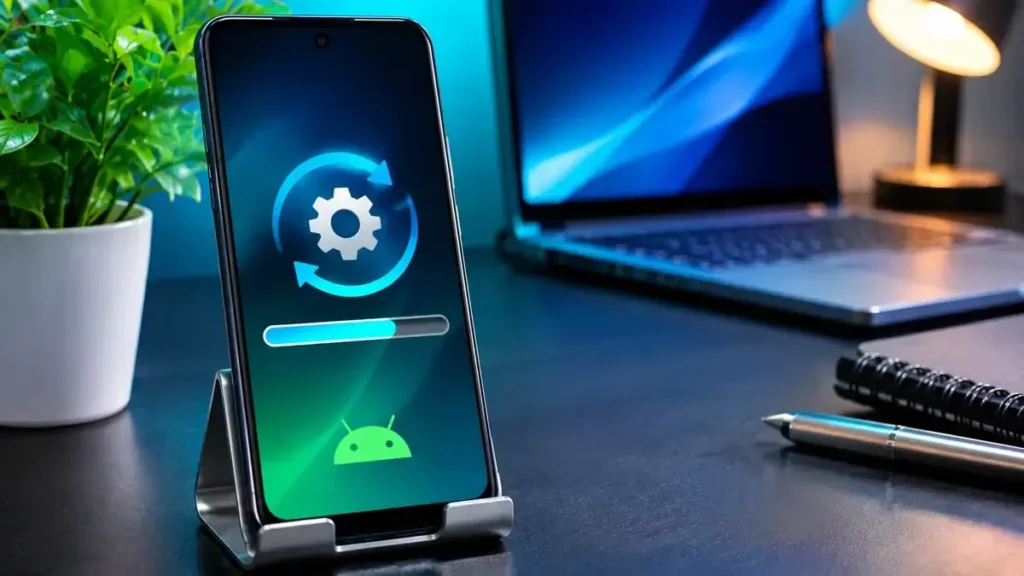
Saber qué versión de Android tiene tu teléfono ayuda a comprender por qué una aplicación no funciona o por qué cierta opción no aparece. También te permite comprobar si hay mejoras de seguridad pendientes, sin depender de mensajes que circulan por redes sociales.
Actualizar el sistema no es lo mismo que actualizar una aplicación. En esta guía aprenderás a revisar ambas cosas y a reconocer cuándo el fabricante todavía no ofrece una versión nueva para tu equipo.
Identifica tu versión de Android
Abre Ajustes → Acerca del teléfono → Versión de Android. En algunos modelos debes entrar primero en Información de software. Anota la versión del sistema y la fecha del nivel de parche de seguridad, si se muestra. El nombre y ubicación exacta pueden variar según la marca.
Esta información es más confiable que cualquier aplicación que prometa detectar actualizaciones «secretas». No necesitas instalar software adicional para conocerla.
Busca actualizaciones desde los ajustes
Ve a Ajustes → Sistema → Actualización de software o Actualización del sistema. Pulsa Buscar actualizaciones si aparece. Si el teléfono ofrece una descarga, lee su tamaño y las indicaciones antes de empezar.
Conéctalo a un Wi-Fi estable, procura tener batería suficiente y guarda documentos importantes. Una instalación puede reiniciar el dispositivo varias veces; evita apagarlo o forzar una interrupción durante el proceso.
Diferencia tres tipos de actualizaciones
La actualización de Android cambia la versión del sistema o corrige errores en sus componentes. El parche de seguridad incluye protecciones publicadas para el dispositivo. La actualización de aplicaciones se gestiona normalmente desde Google Play: toca tu foto de perfil, entra a Gestionar aplicaciones y dispositivo y revisa las actualizaciones disponibles.
Es posible tener las aplicaciones al día y que el sistema todavía esté en una versión anterior; también puede pasar lo contrario. Son calendarios de actualización diferentes.
Qué hacer cuando no aparece ninguna actualización
Si el equipo indica «Tu sistema está actualizado», significa que no encontró una actualización disponible por ese canal en ese momento. No garantiza que todos los modelos reciban la versión más reciente de Android. La disponibilidad depende del fabricante, el modelo, la región y, en algunos casos, del operador.
Consulta la página oficial de soporte de tu marca y verifica el número de modelo antes de seguir tutoriales para instalar firmware. No descargues ROM o archivos de sistema de páginas desconocidas: un procedimiento incorrecto puede inutilizar el teléfono y comprometer tus datos.
Si la actualización falla
Comprueba el espacio libre, reinicia el equipo una vez y vuelve a intentarlo con una red estable. Si aparece un código de error, anótalo y búscalo en el soporte del fabricante. Evita repetir instalaciones una y otra vez si el celular se calienta demasiado o la batería presenta problemas.
Qué conviene verificar después de actualizar
Una vez que Android termine y puedas acceder con normalidad, comprueba la versión y el parche de seguridad desde el mismo menú que revisaste al principio. Abre la cámara, verifica el Wi-Fi y consulta si las apps esenciales tienen actualizaciones propias pendientes. No te alarmes si algunas tareas tardan un poco tras el primer inicio: el sistema puede necesitar reorganizar archivos.
Si tienes una aplicación de trabajo que depende de una versión específica, consulta sus requisitos antes de una actualización grande. Anota el modelo exacto del equipo, no solo su marca, porque dos teléfonos parecidos pueden recibir paquetes diferentes.
Ejemplo: un teléfono que no recibe la última versión
Dos celulares de una misma marca pueden mostrar fechas de actualización diferentes. Que uno tenga una versión más reciente no significa automáticamente que el otro esté averiado: el modelo exacto, la región y el calendario de soporte importan. Antes de buscar archivos de instalación en internet, verifica el número de modelo y consulta el centro de soporte del fabricante.
Si el teléfono sigue recibiendo parches de seguridad, comprueba su fecha desde Ajustes. Si ya no recibe soporte, toma una decisión informada sobre las aplicaciones y los datos sensibles que almacenas en él, y evita asumir que una actualización no oficial resolverá el problema.
Lista previa a una actualización importante
Confirma que recuerdas el PIN o contraseña de desbloqueo y que tienes espacio para la descarga; conecta el cargador si el fabricante lo recomienda y realiza una copia de los datos que no quieras perder. Tras instalar, prueba llamadas, Wi-Fi, cámara y las aplicaciones indispensables. Si una app falla después de actualizar, revisa primero si esa app también tiene una actualización disponible.
Preguntas frecuentes
¿Actualizar Android borra mis fotos? Una actualización normal busca conservar tus datos, pero siempre conviene hacer un respaldo antes.
¿Puedo instalar cualquier versión de Android? No. Cada equipo necesita software compatible y soporte específico.
Fuente oficial
Guarda esta guía para consultarla cuando la necesites. Los nombres de los menús pueden cambiar con las actualizaciones.
← Volver al inicio
Cómo transferir archivos entre dos celulares Android
Cambiar de celular o enviar un documento a otro Android parece sencillo hasta que descubres que…
Cómo tomar una captura de pantalla en Android
Una captura de pantalla resulta útil para guardar un comprobante, mostrar un error o explicar una…
Qué hacer cuando un celular Android está lento
Un teléfono lento puede tardar en abrir WhatsApp, reaccionar con retraso al escribir o congelarse al…