
Cómo tomar una captura de pantalla en Android
Una captura de pantalla resulta útil para guardar un comprobante, mostrar un error o explicar una configuración. Lo importante no es solo saber hacerla…
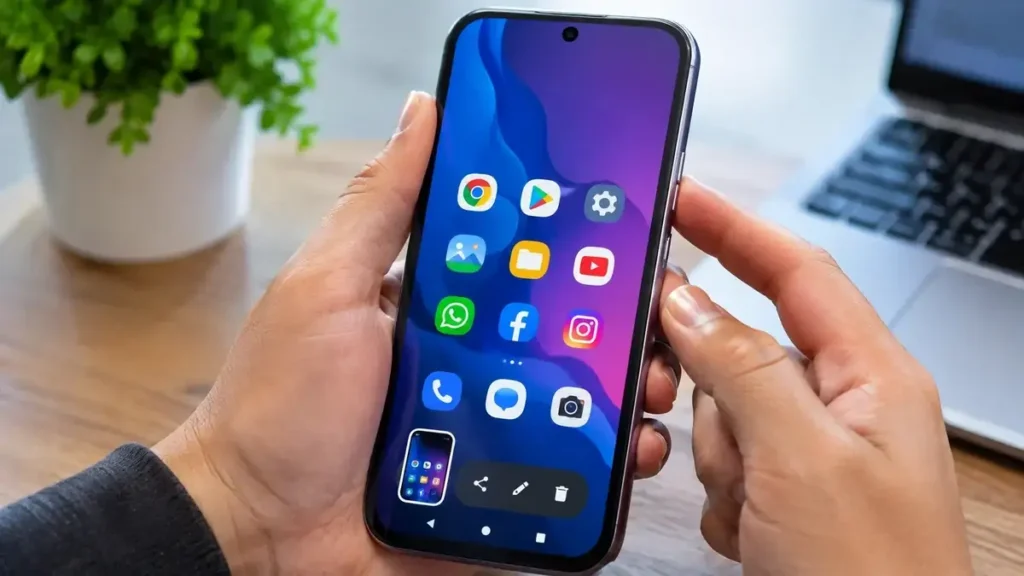
Una captura de pantalla resulta útil para guardar un comprobante, mostrar un error o explicar una configuración. Lo importante no es solo saber hacerla: también debes saber dónde se guarda y cómo ocultar datos personales antes de compartirla.
Android tiene un método común para la mayoría de teléfonos, aunque algunos fabricantes añaden gestos y accesos propios. Empezaremos por el procedimiento más sencillo.
Usa los botones físicos
Abre la pantalla que deseas guardar. Presiona al mismo tiempo Encendido + Bajar volumen durante un instante y suelta ambos botones. Si el equipo lo permite, verás una miniatura o una animación. No mantengas los botones presionados demasiado tiempo porque podrías abrir el menú de apagado.
En determinados modelos antiguos o personalizaciones la combinación cambia. Si el método no responde, consulta la sección de capturas del soporte oficial de la marca.
Encuentra la imagen y edítala
Busca una carpeta llamada Capturas de pantalla o Screenshots en Google Fotos, Galería o la aplicación Archivos. Si se muestra una miniatura inmediatamente después de capturar, tócala para recortar o dibujar. Guarda una copia editada si deseas conservar también la versión original.
Antes de enviarla por WhatsApp o subirla a redes, mira con atención los extremos de la imagen: allí pueden aparecer números de teléfono, correos, códigos QR, nombres de contactos o notificaciones privadas. Recorta o tapa estos datos; no confíes en que el destinatario dejará de ampliar la foto.
¿Se puede capturar una página completa?
En algunos Android aparece la opción Capturar más o Captura con desplazamiento cuando tomas una captura de una página larga. Selecciónala y ajusta el área hasta incluir lo que necesitas. La función depende de la aplicación y del teléfono: no siempre aparece en conversaciones, apps bancarias o contenido protegido.
Si una app impide capturas por seguridad o derechos de contenido, no es recomendable intentar eludir esa restricción con herramientas desconocidas.
Qué hacer si la combinación no funciona
Comprueba que los botones físicos respondan por separado. Prueba una pantalla común, como Ajustes, para descartar que la aplicación bloquee capturas. Reinicia el teléfono si la acción falla en todas las apps. Algunos equipos ofrecen un acceso desde el panel rápido o desde gestos; verifica esas opciones en Ajustes → Gestos, si tu modelo las incluye.
Si el botón de encendido está dañado, evita presionarlo con fuerza. Busca un método de accesibilidad admitido por el fabricante o pide una revisión técnica.
Cómo compartir una captura sin exponer información
Antes de enviarla, amplía la imagen y revisa la barra de notificaciones, el nombre de usuario, la hora de citas y las pestañas del navegador. Para mostrar un error técnico suele bastar con recortar la zona relevante. Si necesitas ocultar información, utiliza una herramienta de edición que cubra por completo el texto; un trazo semitransparente puede no ser suficiente.
Las capturas no reemplazan siempre a los archivos originales. Si debes presentar un comprobante oficial, consulta si la entidad acepta una imagen o exige un PDF, una descarga del portal o un documento firmado digitalmente.
Ejemplo útil: guardar instrucciones sin compartir información privada
Si un familiar te pide una captura para ayudarle con un ajuste, intenta mostrar solo la zona necesaria. Antes de enviarla, amplía la imagen y revisa la barra superior: a veces aparecen notificaciones, nombres de contactos o información sensible que no habías notado. Usa la herramienta de recorte o la opción de ocultar información del editor si está disponible.
Para una conversación larga o un artículo, algunos modelos ofrecen captura con desplazamiento. Si no ves esa opción, guarda varias capturas consecutivas y ordénalas; no es necesario instalar una app desconocida que solicite acceso a todo el teléfono.
Si la captura sale en negro
Algunas aplicaciones bloquean las capturas en ciertas pantallas por motivos de seguridad o derechos de contenido. No es necesariamente un fallo de Android. Si necesitas conservar un comprobante, busca una opción oficial de descargar o compartir dentro de la misma aplicación. Evita herramientas que prometen saltarse cualquier bloqueo a cambio de permisos amplios.
Preguntas frecuentes
¿La otra persona sabe que hice una captura? Depende de la aplicación y de sus funciones; no asumas que todas operan igual.
¿Dónde está la captura si no aparece en la galería? Revisa Archivos y la carpeta Screenshots, así como los permisos y el espacio disponible.
Fuente oficial
Guarda esta guía para consultarla cuando la necesites. Los nombres de los menús pueden cambiar con las actualizaciones.
← Volver al inicio
Cómo transferir archivos entre dos celulares Android
Cambiar de celular o enviar un documento a otro Android parece sencillo hasta que descubres que…
Cómo actualizar Android y revisar la versión del sistema
Saber qué versión de Android tiene tu teléfono ayuda a comprender por qué una aplicación no…
Qué hacer cuando un celular Android está lento
Un teléfono lento puede tardar en abrir WhatsApp, reaccionar con retraso al escribir o congelarse al…