
Cómo liberar espacio en Android sin borrar tus fotos
Que el celular muestre «almacenamiento casi lleno» no significa que debas sacrificar tus recuerdos. Antes de borrar una sola fotografía, conviene saber qué…
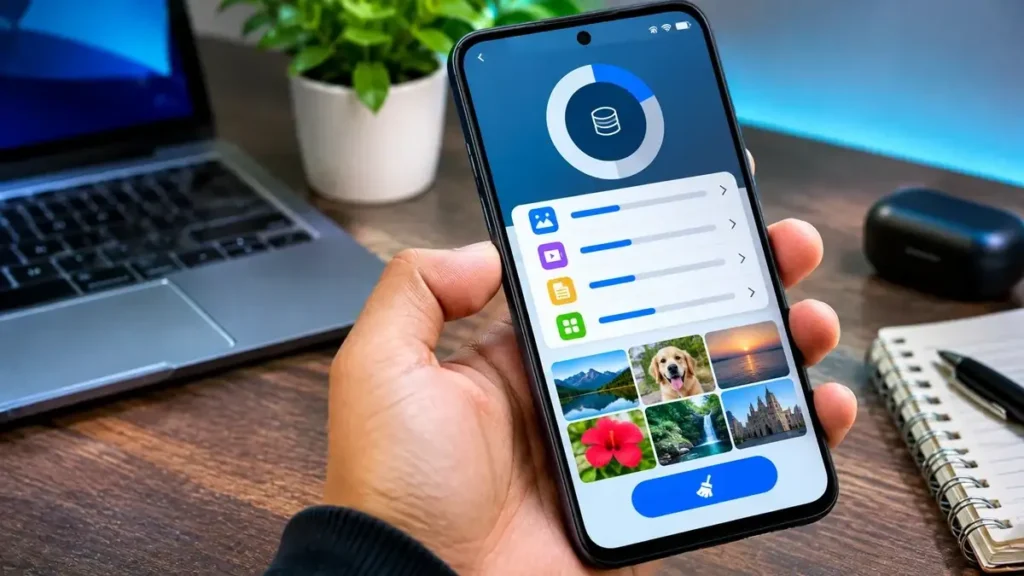
Que el celular muestre «almacenamiento casi lleno» no significa que debas sacrificar tus recuerdos. Antes de borrar una sola fotografía, conviene saber qué está llenando la memoria: pueden ser videos descargados, documentos repetidos, archivos de aplicaciones o copias que ya guardaste en otro lugar.
La idea de esta guía es recuperar espacio sin tomar decisiones irreversibles. Los nombres de los menús cambian entre Samsung, Xiaomi, Motorola, Pixel y otras marcas, pero las comprobaciones son muy similares.
Primero: descubre qué ocupa la memoria
Abre Ajustes → Almacenamiento. En algunos equipos aparece dentro de «Cuidado del dispositivo» o «Acerca del teléfono». Observa las categorías de aplicaciones, videos, imágenes, audio y archivos del sistema. Anota cuál ocupa más; así evitarás limpiar secciones que apenas liberan espacio.
Si la mayoría está en «Aplicaciones», ordena la lista por tamaño. No desinstales una aplicación por impulso: verifica antes si guarda documentos, partidas, conversaciones u otra información que no se sincronice automáticamente.
Limpia descargas y archivos duplicados
Entra a la aplicación Archivos o al administrador de archivos del fabricante. Abre Descargas y revisa los PDF antiguos, instaladores que ya utilizaste, documentos repetidos y videos que alguien te envió. Usa la vista previa para confirmar qué estás seleccionando; después mueve únicamente lo prescindible a la papelera, si existe esa opción.
No elimines carpetas del sistema ni archivos con nombres que no reconoces. Tampoco confíes en una aplicación de «limpieza milagrosa» que solicite permisos innecesarios. Una limpieza manual y gradual suele darte más control.
Revisa las aplicaciones sin borrar sus datos
Desde Ajustes → Aplicaciones, selecciona una app pesada y entra a Almacenamiento. Si aparece Borrar caché, puedes utilizarla para eliminar archivos temporales. Ten en cuenta que algunas aplicaciones tardarán un poco más al abrirse de nuevo porque reconstruyen esa caché.
Borrar almacenamiento o Borrar datos es diferente: puede cerrar la sesión y eliminar información guardada localmente. No lo hagas con apps de mensajería, bancos o autenticación sin confirmar antes cómo recuperar sus datos.
Protege tus fotos antes de liberar espacio
Si utilizas Google Fotos, entra a la aplicación y comprueba que la copia de seguridad haya terminado correctamente con la cuenta correcta. Abre algunas imágenes desde photos.google.com en el navegador para comprobar que aparecen allí. Solo después considera la función Liberar espacio de Google Fotos, que elimina del dispositivo copias locales de fotografías respaldadas cuando se cumplen sus condiciones.
Recuerda que una foto disponible únicamente en el celular no equivale a una foto respaldada. Si es importante, conserva otra copia en una computadora o disco externo. No uses «Eliminar» desde la galería pensando que todas las apps distinguen igual entre copia local y nube.
Verifica el resultado
Revisa otra vez Almacenamiento y prueba las aplicaciones que más utilizas. Si el teléfono continúa lleno, prioriza trasladar archivos grandes a un lugar seguro o desinstalar juegos que ya no uses, tras comprobar sus datos. No necesitas restablecer el teléfono para esta tarea.
Una revisión final de cinco minutos
Antes de dar por terminada la limpieza, abre tu galería, una conversación importante y la carpeta Descargas. Confirma que todavía están los archivos que querías conservar. Anota el espacio libre antes y después para comprobar si valió la pena. Si has eliminado archivos, revisa la papelera de la app correspondiente: su comportamiento y el tiempo de conservación no son iguales en todas.
Un detalle fácil de pasar por alto son los videos de mensajería. Revisa su tamaño en el administrador de archivos y guarda primero los que tengan valor personal. Liberar unos cientos de megabytes con calma es preferible a borrar miles de fotos por error.
Caso práctico: el almacenamiento se llena por WhatsApp
Imagina que tienes 64 GB de almacenamiento y la mayor parte del espacio aparece ocupada por imágenes y videos. Antes de borrar nada, entra a la carpeta de descargas y revisa los archivos de video más pesados. Si reconoces un video que necesitas conservar, cópialo a una computadora o a un servicio de almacenamiento de confianza y confirma que se abre correctamente. Solo entonces decide si quieres eliminar la copia local.
No confundas dos acciones de Google Fotos: borrar una foto desde la biblioteca puede afectar los elementos sincronizados; utilizar una opción específica para liberar espacio en el dispositivo tiene otro propósito. Lee el aviso de confirmación y comprueba el estado de la copia de seguridad antes de continuar.
Comprobación antes de terminar
Abre la galería y busca tres fotografías importantes, entra a Descargas y verifica la cantidad de espacio disponible. Si el teléfono tiene varios perfiles, una tarjeta microSD o aplicaciones de trabajo, revisa cada ubicación por separado. La mejor limpieza es la que recupera espacio sin sacrificar archivos que todavía utilizas.
Preguntas frecuentes
¿Borrar caché elimina mis fotos? Normalmente no debería borrar tus fotografías personales, pero asegúrate de elegir «Borrar caché», no «Borrar datos».
¿Debo instalar una app limpiadora? No es imprescindible. Android y los gestores de archivos ya ofrecen controles suficientes para empezar.
¿Por qué el espacio vuelve a llenarse? Las descargas, mensajes multimedia y cachés se acumulan otra vez. Revisa su origen antes de repetir la limpieza.
Fuente oficial
Guarda esta guía para consultarla cuando la necesites. Los nombres de los menús pueden cambiar con las actualizaciones.
← Volver al inicio
Cómo transferir archivos entre dos celulares Android
Cambiar de celular o enviar un documento a otro Android parece sencillo hasta que descubres que…
Cómo tomar una captura de pantalla en Android
Una captura de pantalla resulta útil para guardar un comprobante, mostrar un error o explicar una…
Cómo actualizar Android y revisar la versión del sistema
Saber qué versión de Android tiene tu teléfono ayuda a comprender por qué una aplicación no…