
Cómo escanear documentos con tu celular y guardarlos en PDF
Un recibo, una constancia o una hoja firmada puede digitalizarse con la cámara del celular sin llevar un escáner a todas partes. Lo importante no es…
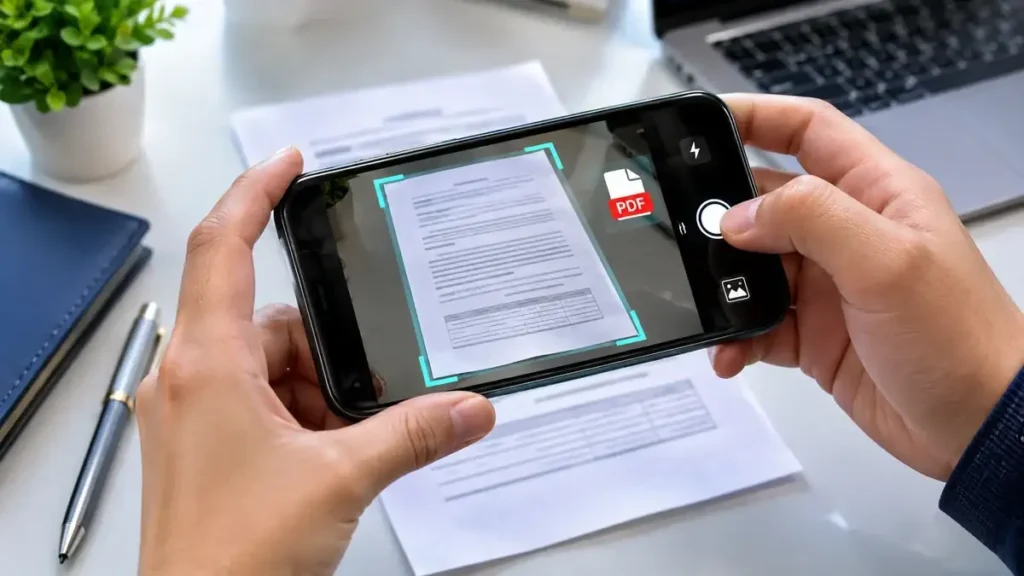
Un recibo, una constancia o una hoja firmada puede digitalizarse con la cámara del celular sin llevar un escáner a todas partes. Lo importante no es convertir una foto en PDF a cualquier precio, sino conseguir un archivo legible, completo y fácil de encontrar.
Google Drive incluye una función de escaneo en dispositivos compatibles. Puedes utilizarla para documentos cotidianos, pero los trámites oficiales pueden exigir formatos, resoluciones o documentos originales específicos.
Prepara el papel y la cámara
Coloca la hoja sobre una superficie lisa, preferiblemente con un color que contraste con el documento. Evita sombras de tu mano y reflejos de luces directas. Limpia con cuidado el lente y sostén el teléfono paralelo al papel para reducir la distorsión.
Antes de escanear, comprueba que los bordes y la letra más pequeña se vean correctamente. Si el documento tiene datos personales, hazlo en un lugar privado y decide con quién vas a compartir el archivo.
Utiliza el escáner de Google Drive
Abre Google Drive en Android y busca la opción Escanear, que puede aparecer como un botón de cámara o dentro del menú de crear. Enfoca la hoja, captura la imagen y sigue el asistente para ajustar el recorte. Algunas versiones detectan los bordes automáticamente, pero conviene revisarlos.
No recortes firmas, fechas, sellos ni esquinas relevantes. Si el fondo sale gris o el texto borroso, repite la toma en lugar de aplicar filtros excesivos que dificulten la lectura.
Añade varias páginas si es necesario
Cuando el documento tiene más de una hoja, busca el control para agregar páginas antes de guardar. Comprueba que estén en el orden correcto: portada, anexos y firmas, según corresponda. Si una página quedó girada, corrígela desde las herramientas de edición del escáner.
Guarda el PDF con un nombre útil, por ejemplo Contrato_alquiler_copia.pdf, en lugar de Scan0001.pdf. Selecciona una carpeta que recuerdes y revisa en qué cuenta de Google se está almacenando.
Comprueba el PDF antes de enviarlo
Abre el archivo, amplía la letra pequeña y verifica que todas las páginas estén completas. Si debe enviarse por correo o por un formulario, comprueba el límite de tamaño y los requisitos de la institución. Evita compartir un enlace público de Drive cuando bastaría con conceder acceso a una persona concreta.
Si el archivo contiene documentos de identidad o datos bancarios, controla cuidadosamente quién puede verlo y durante cuánto tiempo.
Cómo organizar tus escaneos
Agrupa los documentos según su finalidad: estudios, vivienda, recibos o trámites. Utiliza nombres consistentes como Recibo_agua_2026-11.pdf o Constancia_estudios.pdf, sin incluir números de documento personales innecesarios en el título del archivo. Así podrás encontrarlos cuando los necesites.
Si el PDF es sensible, revisa los permisos de la carpeta en Drive antes de compartirlo. Evita seleccionar «Cualquier persona con el enlace» cuando solo una oficina o contacto debe verlo. Una vez enviado, conserva una copia segura y comprueba que puedes descargarla y abrirla sin errores.
Ejemplo: convertir tres hojas en un solo PDF
Coloca las hojas sobre una superficie plana con buena iluminación, sin sombras fuertes ni reflejos. Escanea la primera página con la función de Google Drive disponible en tu celular, revisa el recorte y añade las siguientes páginas si aparece la opción. Antes de guardar, ordénalas y confirma que ninguna esté girada o cortada.
Pon un nombre que permita encontrar el documento después, como constancia-matricula-2026.pdf, evitando incluir datos personales innecesarios en el nombre del archivo. Ábrelo una segunda vez para comprobar que todas las páginas se pueden leer sin dificultad.
Calidad y privacidad
Un PDF escaneado puede ocupar bastante espacio y no siempre convierte el texto en palabras seleccionables. Si necesitas buscar dentro del documento, comprueba si tu herramienta ofrece reconocimiento de texto; no lo des por hecho. Cuando escanees documentos personales, revisa con quién compartes el archivo y no lo subas a sitios desconocidos que prometan «mejorarlo gratis».
Preguntas frecuentes
¿Una foto enviada por WhatsApp es igual que un PDF escaneado? No siempre. Un PDF de varias páginas puede conservar mejor el orden y ofrecer un formato más adecuado para ciertos trámites.
¿El escaneo reemplaza un original firmado? Depende del procedimiento y de los requisitos de quien recibe el documento.
Fuente oficial
Guarda esta guía para consultarla cuando la necesites. Los nombres de los menús pueden cambiar con las actualizaciones.
← Volver al inicio
Cómo identificar suscripciones activas en Google Play
Una prueba gratuita puede convertirse en un cobro periódico si aceptaste una suscripción y olvidaste su…
Cómo reducir el consumo de datos móviles de tus aplicaciones
A veces el paquete de datos se acaba antes de lo esperado aunque pases poco tiempo…
Cómo organizar tareas con Google Keep desde el celular
Cuando las tareas están repartidas entre mensajes, papeles y recuerdos, es fácil olvidar algo importante. Google…