Cómo instalar aplicaciones de forma segura desde Google Play
Una aplicación puede parecer útil en un anuncio, pero antes de instalarla conviene confirmar quién la desarrolló, para qué sirve y qué acceso solicita a tu…
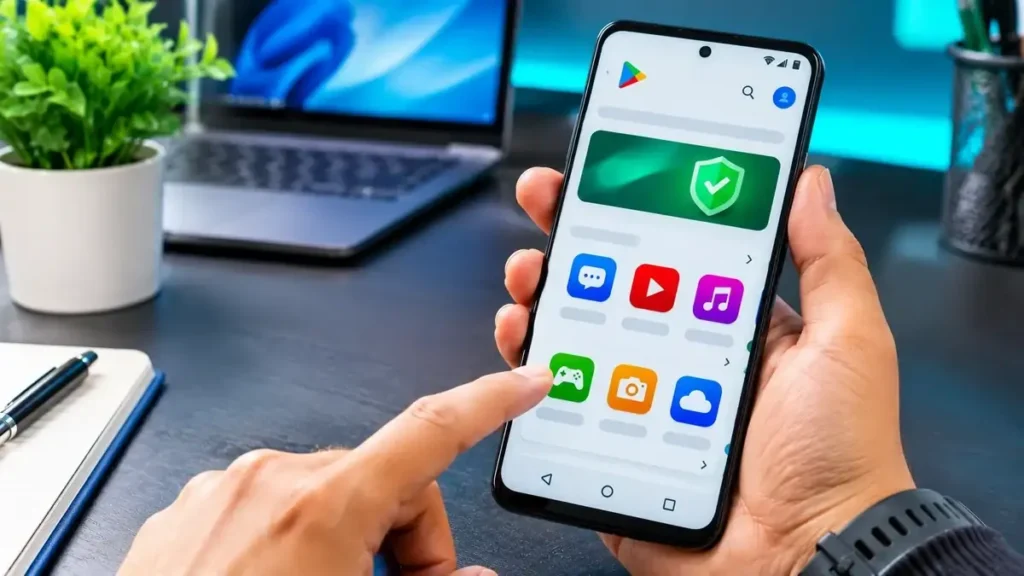
Una aplicación puede parecer útil en un anuncio, pero antes de instalarla conviene confirmar quién la desarrolló, para qué sirve y qué acceso solicita a tu información. Google Play ofrece herramientas de protección, aunque estar en una tienda oficial no significa que debamos instalar todo sin revisar.
Estas comprobaciones sirven tanto para una app de edición de fotos como para un juego o una herramienta de productividad. Toman pocos minutos y ayudan a evitar imitaciones, permisos excesivos y suscripciones inesperadas.
Encuentra la aplicación correcta
Abre Google Play y busca el nombre exacto. En la ficha revisa el desarrollador, la descripción y las capturas. Si llegaste desde una publicación, compara el enlace con el sitio oficial del servicio; aplicaciones con nombres e íconos parecidos pueden pertenecer a empresas diferentes.
No te guíes solo por la cantidad de estrellas. Lee algunas opiniones recientes y presta atención a quejas repetidas sobre cobros, anuncios engañosos o funciones que no aparecen. Las reseñas también pueden ser manipuladas, por lo que son una señal más, no una garantía.
Revisa permisos y datos antes de instalar
Consulta la sección Seguridad de los datos cuando esté disponible. Te ayudará a comprender qué información declara recopilar o compartir el desarrollador. Después de instalar, comprueba los permisos reales desde Ajustes → Aplicaciones → [nombre de la app] → Permisos.
Una linterna no debería necesitar acceso permanente a tus contactos para funcionar. Sin embargo, algunas apps tienen razones legítimas para solicitar ubicación, cámara o micrófono. La pregunta correcta es si cada permiso tiene relación clara con la función que vas a utilizar.
Comprueba pagos y suscripciones
La palabra «Instalar» no siempre implica que todas las funciones sean gratuitas. Revisa si hay compras dentro de la aplicación, planes de suscripción y períodos de prueba. Si aceptas una prueba, anota cuándo termina y comprueba cómo cancelarla desde la plataforma correspondiente.
Si una app te lleva fuera de Play a una página de cobro, verifica la identidad del proveedor y no ingreses información bancaria por presión o urgencia.
Mantén las protecciones activas
En Google Play, abre el menú de perfil y busca Play Protect para revisar su estado y los análisis disponibles. Mantén Android y las apps actualizados desde canales oficiales. Desconfía de archivos APK compartidos por desconocidos, especialmente los que prometen versiones «premium gratis».
Si instalaste algo y el teléfono comienza a mostrar anuncios inesperados o permisos inusuales, revisa esa aplicación, actualizaciones recientes y el historial de descargas. Si es necesario, desinstálala y cambia las contraseñas de servicios que pudieran haberse expuesto.
Un ejemplo para evaluar permisos
Imagina una aplicación que crea códigos QR: puede necesitar acceso a cámara si permite escanearlos, pero no necesariamente acceso permanente a tu ubicación ni a toda tu lista de contactos. Pregúntate qué característica utiliza cada permiso y desactiva los que no tengan una explicación clara.
Después de instalar una app nueva, vuelve a revisarla al cabo de unos días. Una aplicación que promete ser gratuita pero muestra pagos inesperados o solicita accesos nuevos merece una segunda evaluación. Si decides eliminarla, recuerda comprobar también si activaste una suscripción fuera o dentro de Google Play.
Ejemplo: dos aplicaciones con nombres casi iguales
En una búsqueda de Google Play pueden aparecer herramientas con iconos y títulos parecidos. No elijas solo por el primer resultado: revisa el desarrollador, las reseñas recientes, la finalidad declarada y el tipo de permisos que solicita. Una app para anotar compras no necesita, por norma general, controlar llamadas o leer mensajes para cumplir su función principal.
Una vez instalada, abre Ajustes → Aplicaciones y revisa sus permisos si algo te llama la atención. Si encuentras solicitudes que no se corresponden con la función ofrecida, investiga antes de concederlas y considera una alternativa confiable.
Diferencia descarga gratuita de servicio gratuito
Que el botón diga «Instalar» no significa que todas las funciones sean gratuitas. Algunas aplicaciones tienen anuncios, compras integradas o suscripciones. Antes de aceptar una prueba, comprueba cuándo terminaría y cómo se cancelaría. Evita descargar supuestas versiones premium desde enlaces externos sin verificar su origen y reputación.
Preguntas frecuentes
¿Todas las apps de Play son seguras? La tienda aplica controles, pero sigue siendo importante revisar el desarrollador, los permisos y las señales de alerta.
¿Puedo revocar un permiso después? En muchos casos sí, desde Ajustes. Algunas funciones podrían dejar de operar hasta que lo concedas de nuevo.
Fuentes oficiales
Guarda esta guía para consultarla cuando la necesites. Los nombres de los menús pueden cambiar con las actualizaciones.
← Volver al inicio
Cómo identificar suscripciones activas en Google Play
Una prueba gratuita puede convertirse en un cobro periódico si aceptaste una suscripción y olvidaste su…
Cómo reducir el consumo de datos móviles de tus aplicaciones
A veces el paquete de datos se acaba antes de lo esperado aunque pases poco tiempo…
Cómo escanear documentos con tu celular y guardarlos en PDF
Un recibo, una constancia o una hoja firmada puede digitalizarse con la cámara del celular sin…