
Cómo organizar tareas con Google Keep desde el celular
Cuando las tareas están repartidas entre mensajes, papeles y recuerdos, es fácil olvidar algo importante. Google Keep permite reunir notas, listas y…
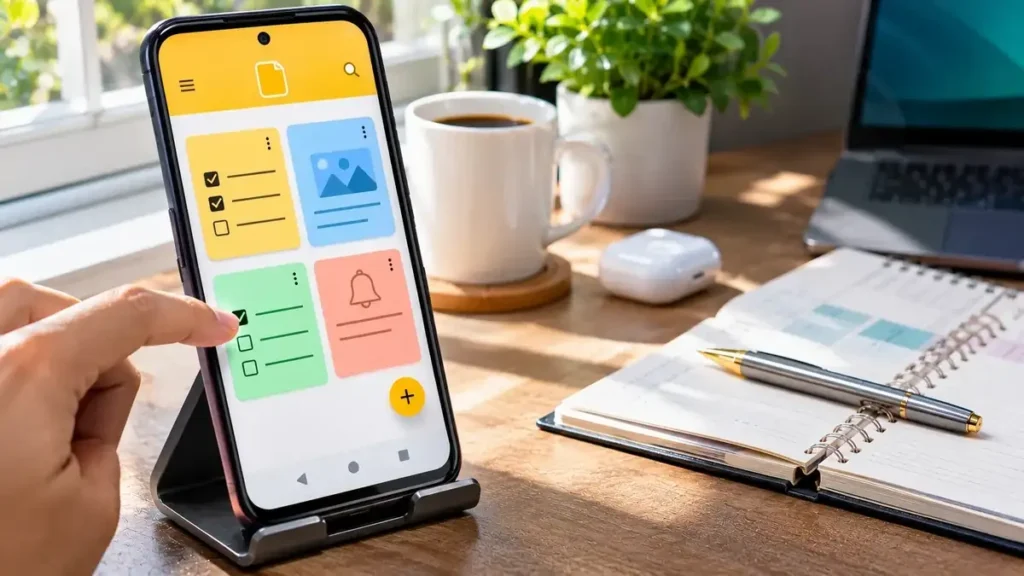
Cuando las tareas están repartidas entre mensajes, papeles y recuerdos, es fácil olvidar algo importante. Google Keep permite reunir notas, listas y recordatorios de forma sencilla desde el celular. No necesitas crear un sistema complicado: empieza con pocas notas que realmente vayas a consultar.
La clave es organizar por acciones, no llenar la aplicación de etiquetas que nunca utilizarás. Aquí tienes un método práctico que puedes adaptar para estudiar, trabajar o planificar la semana.
Crea una lista de tareas para hoy
Abre Google Keep e inicia una nota nueva de tipo lista. Ponle un título concreto, como «Pendientes del martes», y escribe tareas que puedas marcar cuando terminen: «enviar documento», «comprar baterías» o «revisar una factura».
Evita anotar «organizar mi vida», porque no dice qué paso debes hacer. Es mejor dividirlo en acciones pequeñas que puedas completar. Marca una tarea cuando termine y revisa si Keep la mueve a una zona de elementos completados.
Separa proyectos con etiquetas
Si utilizas Keep para varias actividades, crea etiquetas sencillas como Trabajo, Estudios o Casa. No necesitas una etiqueta para cada nota. Elige pocas categorías fáciles de recordar y utiliza la búsqueda para encontrar información cuando haga falta.
También puedes fijar notas importantes para que permanezcan en la parte superior. Reserva esa función para lo que consultas de verdad, como una lista de compras activa o los pasos de una tarea pendiente.
Guarda ideas rápidas y notas útiles
Escribe títulos descriptivos: «Ideas para el canal de YouTube» es más útil que «Cosas». Cuando una idea te llegue mientras caminas, puedes crear una nota corta y completarla después. Si usas imágenes o grabaciones de voz, revisa qué permisos solicita la aplicación y dónde queda guardado el contenido.
Si vas a almacenar información privada, recuerda que una app de notas no sustituye una herramienta diseñada para proteger contraseñas o secretos. No anotes claves bancarias a la vista.
Comparte una lista de forma consciente
Para una compra familiar o un proyecto colaborativo, Keep permite añadir colaboradores en funciones compatibles. Comprueba que elegiste la cuenta correcta y que la persona tendrá acceso al contenido antes de invitarla. Una lista compartida puede ser cómoda, pero evita incluir información confidencial sin necesidad.
Construye una rutina que puedas mantener
Dedica unos minutos al inicio del día para elegir tres prioridades. A la noche revisa qué quedó pendiente y elimina notas que ya no aportan valor. Un sistema pequeño, usado todos los días, suele ser más efectivo que tener veinte listas abandonadas.
Ejemplo de organización para una semana
Crea una nota llamada «Esta semana» con tres bloques: urgente, pendiente y ideas. En lugar de convertir cada palabra en una etiqueta nueva, mantén una lista por tema principal. Al comenzar el día, elige una tarea prioritaria y dos secundarias, y mueve o marca lo que termines.
Una vez por semana, busca notas sin título o duplicadas y decide si deben archivarse o borrarse. Si compartes una lista, revisa periódicamente que solo permanezcan los colaboradores necesarios. Este pequeño mantenimiento evita que Keep se convierta en otra colección de pendientes olvidados.
Ejemplo de una lista que de verdad sirve
Crea en Google Keep una nota llamada «Pendientes de la semana» y escribe cuatro tareas concretas: pagar un recibo, llamar a un familiar, comprar algo y enviar un documento. Si la aplicación permite casillas de verificación, utilízalas para distinguir lo terminado de lo pendiente. No mezcles recordatorios urgentes con ideas generales: una segunda nota para proyectos largos puede resultar más clara.
Puedes usar etiquetas como «Casa», «Trabajo» y «Estudio», pero empieza con pocas. Tener decenas de etiquetas vacías puede complicar la búsqueda en lugar de simplificarla. Comprueba si las notas están sincronizadas con la cuenta correcta antes de cambiar de teléfono.
Compartir no es lo mismo que publicar
Si añades colaboradores a una nota, revisa a quién estás dando acceso y evita incluir contraseñas, códigos o datos bancarios. Para documentos confidenciales utiliza una herramienta diseñada para ese fin. De vez en cuando elimina listas vencidas o archiva notas antiguas, pero verifica primero que no tengan información que necesites recuperar.
Preguntas frecuentes
¿Puedo consultar las notas en otro dispositivo? Si la sincronización funciona con la cuenta correcta, generalmente puedes acceder a ellas desde Keep en otros equipos compatibles.
¿Keep sirve como calendario completo? Es una herramienta ligera para notas y listas; si gestionas reuniones y horarios complejos, combínala con un calendario.
Fuente oficial
Guarda esta guía para consultarla cuando la necesites. Los nombres de los menús pueden cambiar con las actualizaciones.
← Volver al inicio
Cómo identificar suscripciones activas en Google Play
Una prueba gratuita puede convertirse en un cobro periódico si aceptaste una suscripción y olvidaste su…

Cómo reducir el consumo de datos móviles de tus aplicaciones
A veces el paquete de datos se acaba antes de lo esperado aunque pases poco tiempo…

Cómo escanear documentos con tu celular y guardarlos en PDF
Un recibo, una constancia o una hoja firmada puede digitalizarse con la cámara del celular sin…